Программа Паролирования Папок

Как поставить пароль на папку . Многие пользователи компьютера, рано или поздно сталкиваются с тем, что часть данных с которыми они работают, необходимо спрятать от посторонних глаз. Можно, конечно, эти данные хранить только на флешке, которой пользуетесь только Вы, а можно поставить пароль на папку.
Есть десятки способов как скрыть и запаролить папку на компьютере от посторонних глаз. В этой статье я хочу рассмотреть несколько лучших (на мой скромный взгляд). Способы, кстати, актуальны для всех современных ОС Windows: XP, 7, 8. Как поставить пароль на папку с помощью Anvide Lock Folder. Этот способ больше подойдет в том случае, если с закрытой папкой или файлами вам нужно частенько работать на компьютере. Если же нет - то, наверное, лучше воспользоваться другими способами (см.
Кстати, папка не только будет запаролена, но и скрыта - т. Утилита, кстати, не нуждается в установке и занимает очень мало места на жестком диске. После того, как скачаете, разархивируйте архив, и запустите исполняемый файл (файл с расширением . Далее вы сможете выбрать папку, на которую хотите поставить пароль и спрятать ее от посторонних глаз. Рассмотрим этот процесс по пунктам со скриншотами. Нажмите на плюс в главном окне программы.
Еще одной программой для запароливания папок на компьютере является утилита Hide Folders. Она позволяет запаролить любой файл или каталог в . 4) Программа предложит вам ввести пароль на папку и подтверждение. Выбирайте тот, который не забудете! Кстати, для подстраховки .

My Lockbox - запаролит любую папку на компьютере и доступ будет. Детальный обзор программы для Windows Lim Block Folder, предназначенной для запароливания и скрытия от видимости операционной системой .
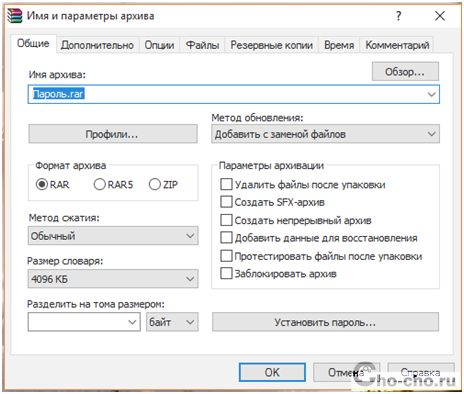
Рис. Добавление папки. Затем нужно выбрать скрываемую папку. В данном примере это будет . Выбирайте тот, который не забудете! Кстати, для подстраховки, можно задать подсказку.
Рис. Задание пароля. После 4- го шага - ваша папка пропадет из зоны видимости и получить к ней доступ - нужно знать пароль!
Чтобы увидеть скрытую папку, вам нужно вновь запустить утилиту Anvide Lock Folder. Далее щелкнуть два раза по закрытой папке. Программа предложит вам ввести ранее заданный пароль (см. Anvide Lock Folder - введите пароль..
Если пароль был введен верно, вы увидите свою папку, если нет - программа выдаст ошибку и предложит ввести пароль еще раз. Рис. Речь идет о архиваторах (например, на сегодняшний день самые популярные - это Win. Rar и 7. Z). Кстати, мало того, что к файлу доступ получить сможете только вы (даже если у вас его кто- нибудь скопирует), то еще и данные, находящиеся в таком архиве будут сжатыми и занимать будут меньше места (причем существенно, если речь идет о текстовой информации).
Win. Rar: как задать пароль на архив с файлами. Официальный сайт: http: //www. Выделяете файлы, на которые хотите установить пароль, и щелкаете по ним правой кнопкой мышки. Далее в контекстном меню выбираете . Кстати, не лишним будет включить обе галочки: - отображать пароль при вводе (удобно вводить когда видишь пароль); - шифровать имена файлов (эта опция позволит спрятать имена файлов, когда кто- нибудь откроет архив, не зная пароля. Если ее включить - то пользователь вообще ничего не увидит!). Рис. Тут то нас и попросят ввести пароль.
Если вы его введете неверно - то файлы не извлекутся и программа нам выдаст ошибку! Будьте внимательны, взломать архив с длинным паролем - далеко не так просто!
Рис. К тому же формат 7. Z позволяет сжимать файл даже сильнее, чем RAR. Безопасность Жизнедеятельности Учебник Для Вузов С.В Белов А.В Ильницкая А.Ф Козьяков. Чтобы создать архивную папку - выделите файлы или папки, которые хотите добавить в архив, далее щелкните правой кнопкой мышки и в контекстном меню проводника выберите .
Z; показать пароль: поставьте галочку; шифровать имена файлов: поставьте галочку (чтобы никто не мог у запароленного файла узнать даже названия файлов, которые в нем содержаться); затем вводите пароль и нажимайте кнопку . В этой статье, я просто не мог не упомянуть о таком способе. Суть зашифрованного диска.
У вас на реальном жестком диске компьютера создается файл определенного размера (это и есть виртуальный жесткий диск. Размер файла вы можете изменять самостоятельно).
Этот файл можно подключить к ОС Windows и с ним можно будет работать как с реальным жестким диском! Причем, при его подключении вам нужно будет ввести пароль. Взломать или расшифровать такой диск не зная пароля - практически нереально! Программ для создания зашифрованных дисков достаточно много. Например, довольно не плохая - True. Crypt (см. True. Crypt.
Пользоваться ей очень просто: среди списка дисков выбираете тот, который хотите подключить - затем вводите пароль и вуаля - он появляется в . Буду признателен, если кто- то подскажет простые, быстрые и действенные способы, как закрыть доступ к тем или иным личным файлам. Всего наилучшего! Статья полностью переработана 1. Социальные кнопки.